Importar transacciones
Importar trae un archivo del banco a Whisper Money cuando la sincronización automática no está disponible para ese banco, o cuando prefieres hacerlo tú.
Inicio rápido
- Elige la cuenta.
- Sube el archivo del banco.
- Mapea las columnas.
- Revisa la vista previa.
- Importa las transacciones seleccionadas.
- Revisa categorías y duplicados después de importar.
Flujo de importación
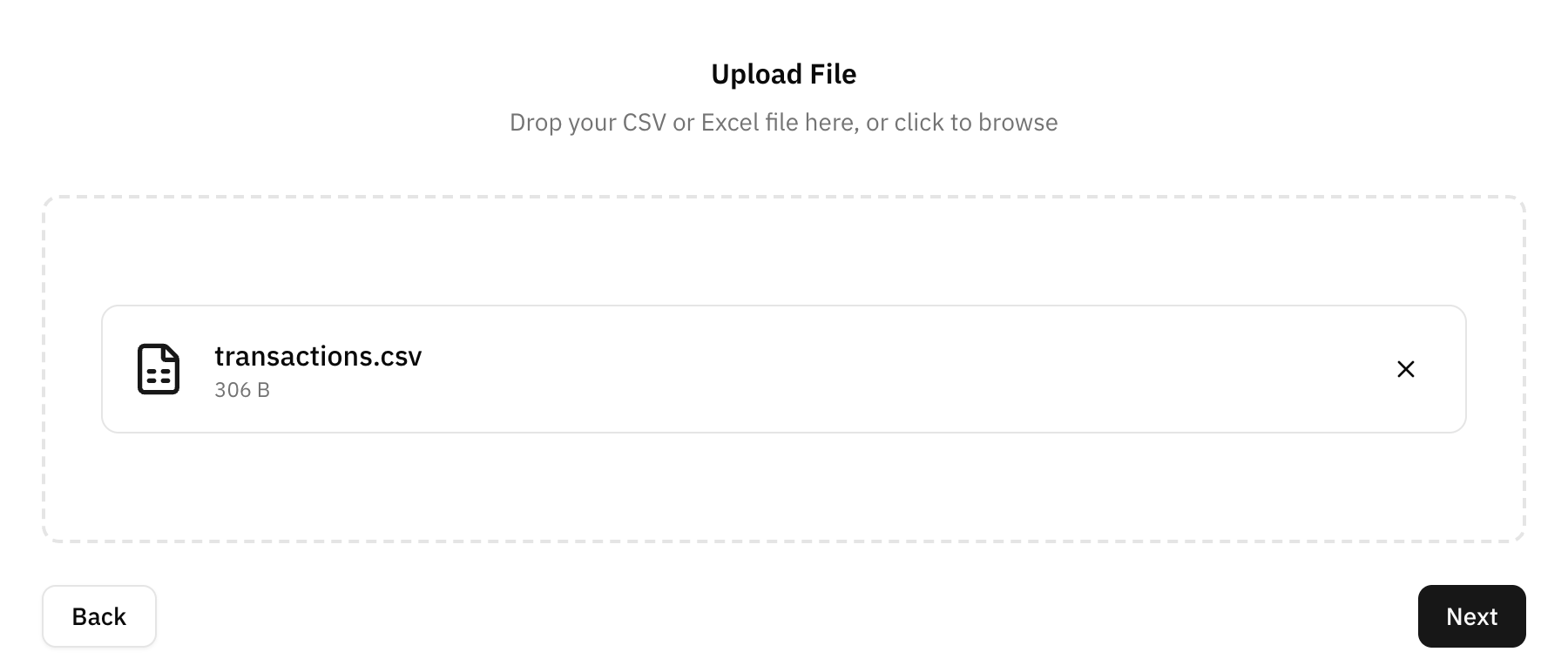
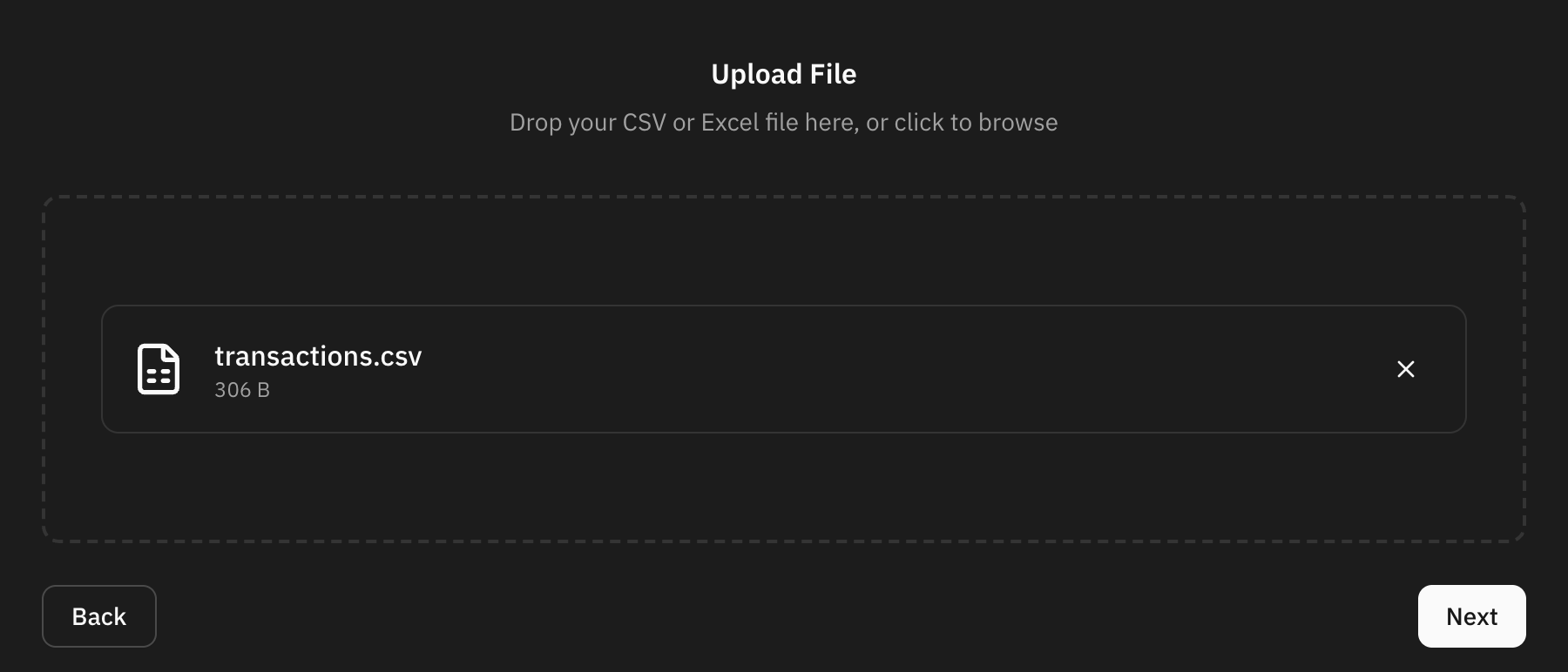
El panel pregunta primero a qué cuenta pertenece el archivo, y después pide el archivo.
Columnas necesarias
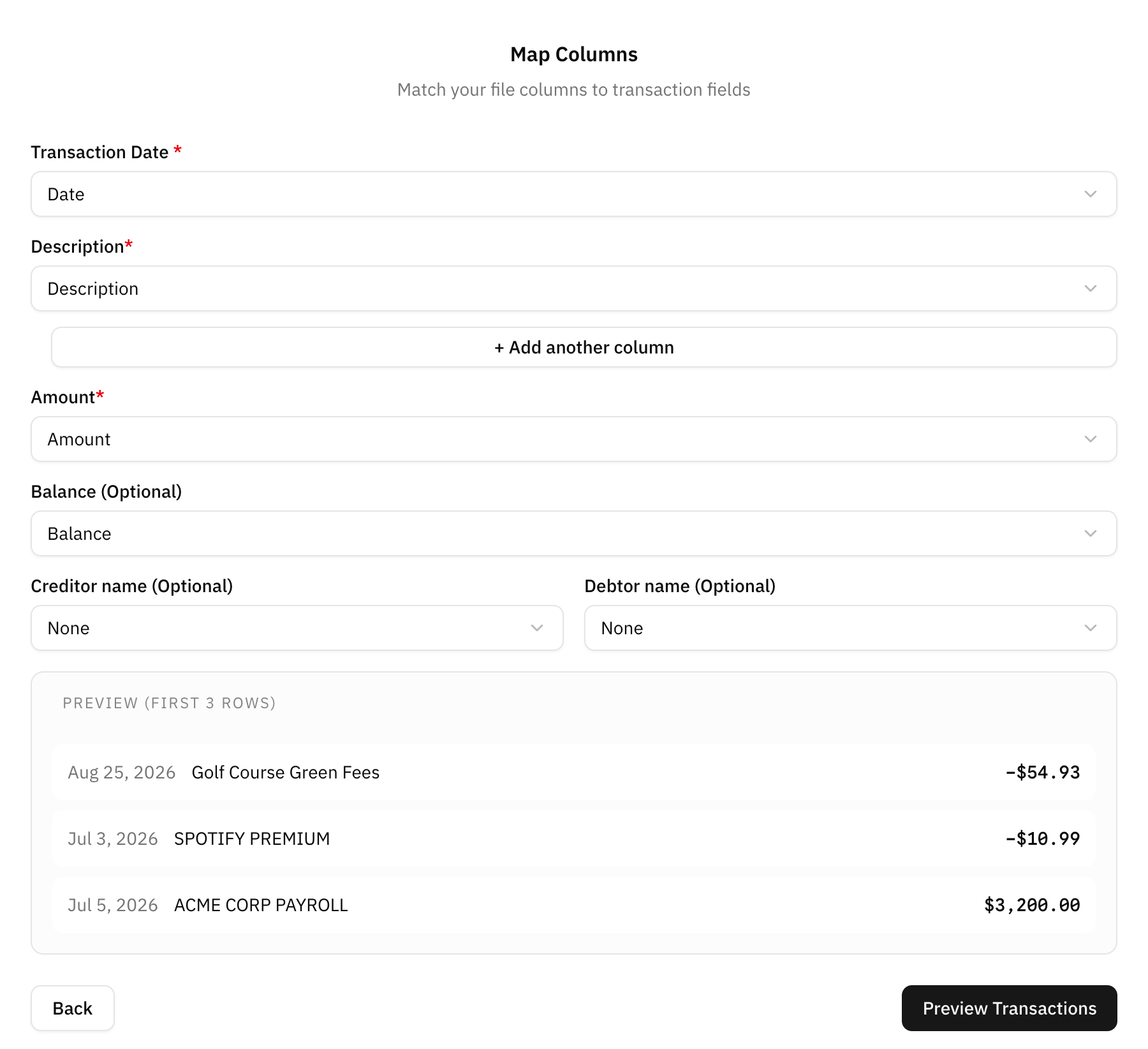
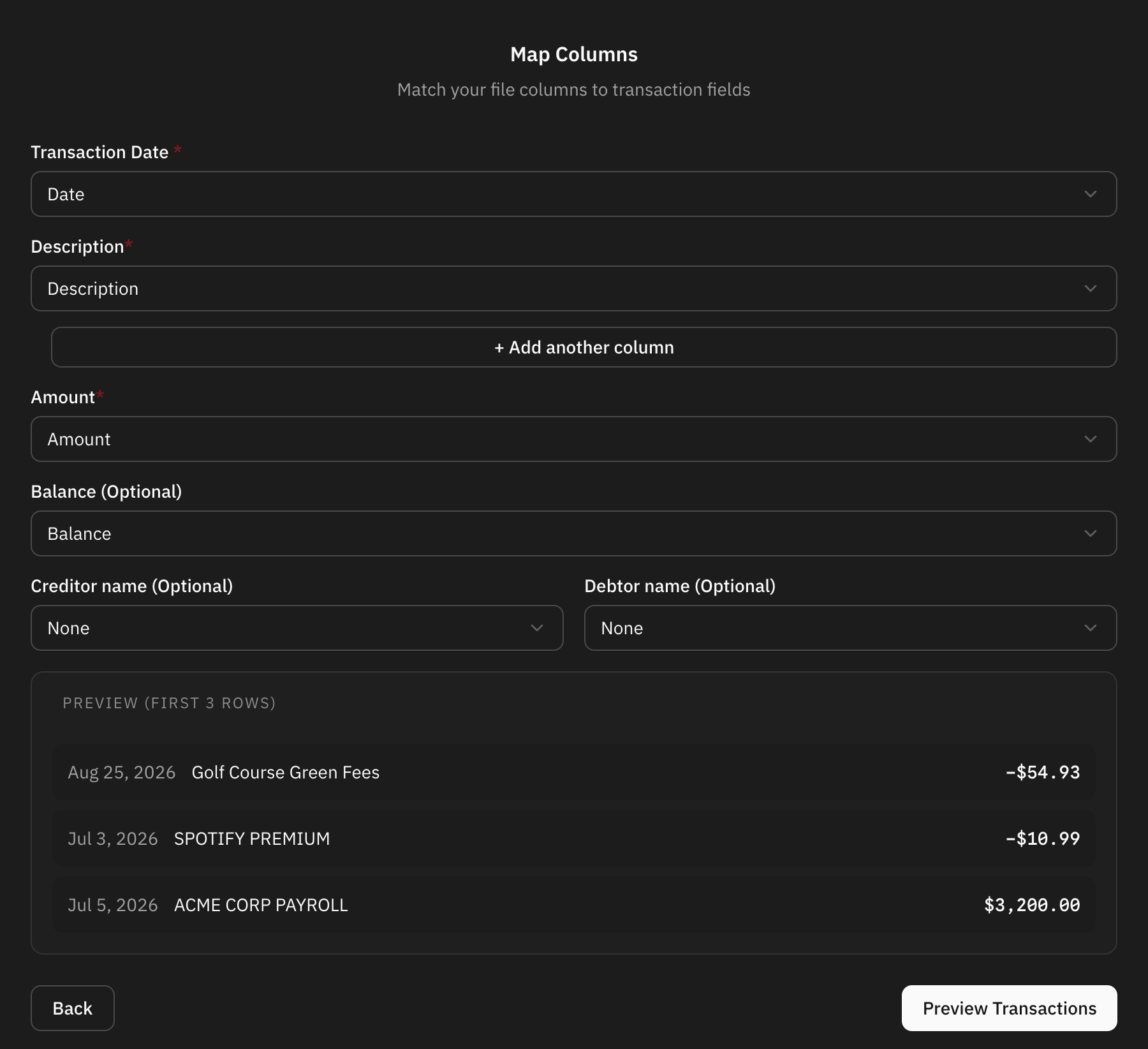
Whisper Money lee la fila de cabecera y adivina qué columna es cada cosa. Sus suposiciones son tuyas para corregirlas, y el mapeo se recuerda por cuenta para la próxima vez.
Fecha
La fecha de la transacción.
Whisper Money puede detectar formatos comunes, pero puedes ajustarlo si hace falta.
Descripción
El texto que explica la transacción.
Puedes combinar columnas de descripción cuando el banco separa detalles en varios campos.
Importe
El importe de la transacción.
Asegúrate de que ingresos y gastos usan el signo correcto.
Saldo
Opcional.
Úsalo cuando el archivo incluye saldos de cuenta acumulados.
Saldos e importaciones
Algunos archivos incluyen una columna de saldo y otros no.
Cuando el archivo la tiene, mapéala y el historial de saldos acompaña a la importación. Cuando no la tiene, la importación trae solo las transacciones, y la cuenta conserva los saldos que hayas introducido tú.
Calcular el historial de saldos a partir de las transacciones y un saldo conocido todavía no está disponible. Hasta que lo esté, pon los saldos tú: un archivo de saldos se puede traer desde Importar saldos, y una cifra concreta se corrige en Editar saldos.
Vista previa antes de importar
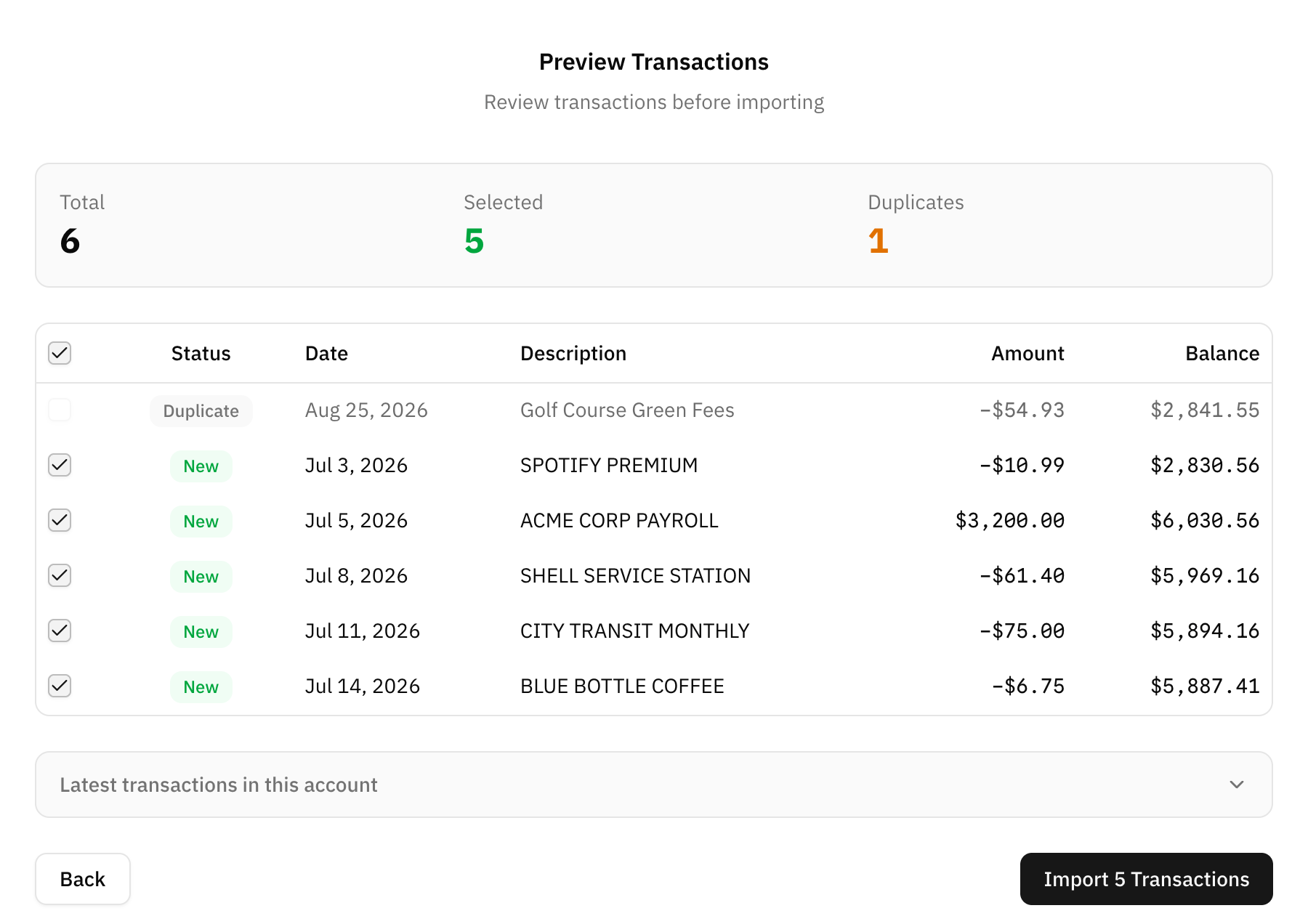
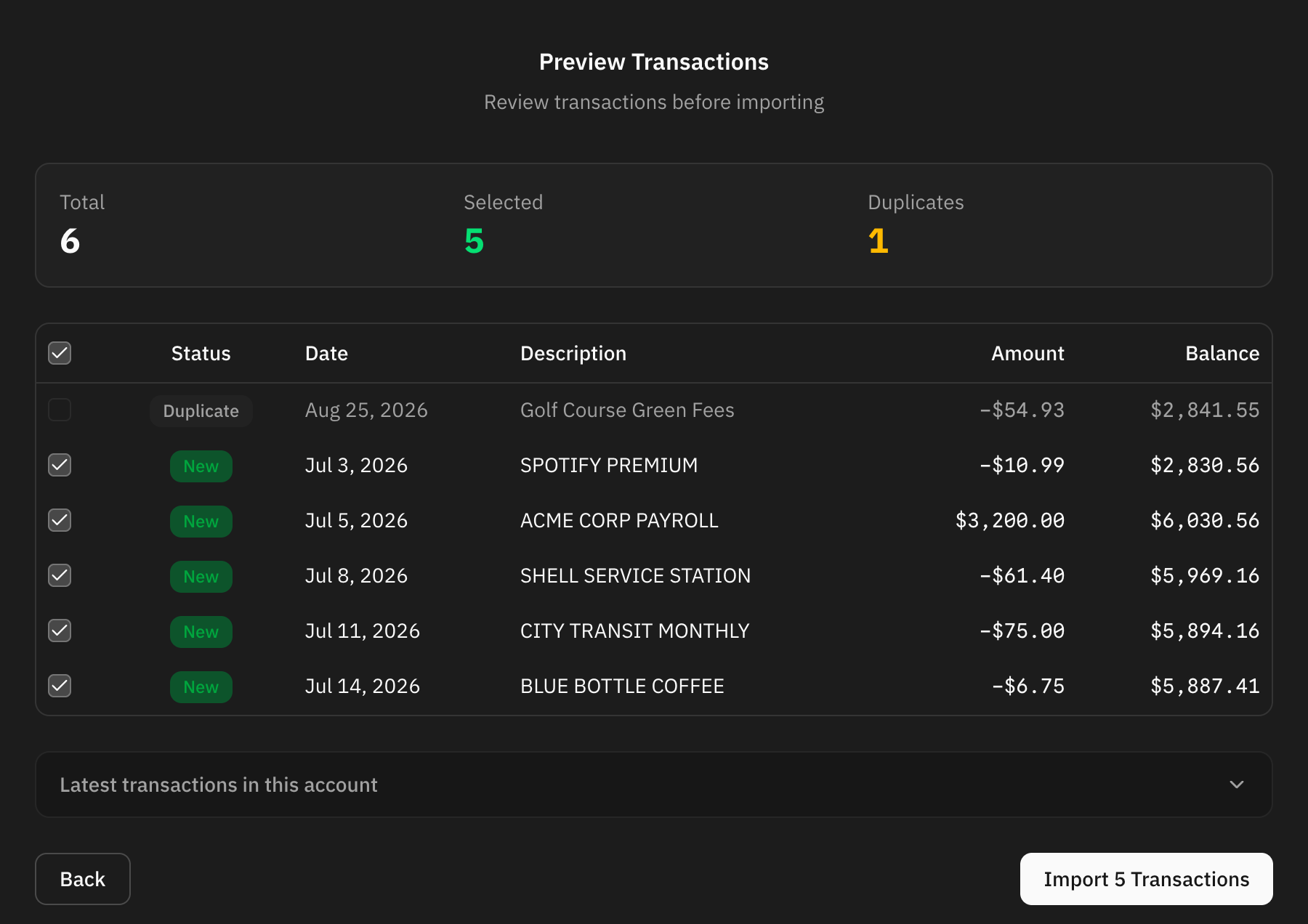
Revisa siempre la vista previa. Las filas que se parecen a transacciones que ya tienes salen marcadas y desmarcadas, así que importar el mismo archivo dos veces no duplica tu historial.
Busca:
- Filas marcadas como duplicadas que en realidad son dos pagos reales del mismo importe el mismo día.
- Fechas incorrectas.
- Importes con el signo equivocado.
- Transacciones duplicadas.
- Descripciones vacías.
- Filas vacías inesperadas.
Automatización durante la importación
Las reglas de automatización pueden ayudar a categorizar transacciones importadas.
Funciona mejor cuando las descripciones son consistentes. Si siempre importas el mismo formato de archivo bancario, las reglas son muy útiles.
Preguntas frecuentes
¿Qué archivo debería usar?
Usa la exportación más limpia que ofrezca tu banco. CSV y archivos tipo hoja de cálculo suelen ser los más fáciles.
¿Por qué los importes están invertidos?
Algunos bancos exportan gastos como números positivos. Revisa la vista previa antes de importar.
¿Puedo importar el mismo archivo dos veces?
Sí. Antes de la vista previa, Whisper Money compara cada fila con las transacciones que ya tiene la cuenta y marca las que coinciden en el mismo día, importe y descripción. Las filas marcadas se desmarcan por ti, así que volver a importar el archivo trae solo lo nuevo. El número se muestra encima de la vista previa, y puedes volver a marcar una fila si de verdad es un pago repetido.