Panel
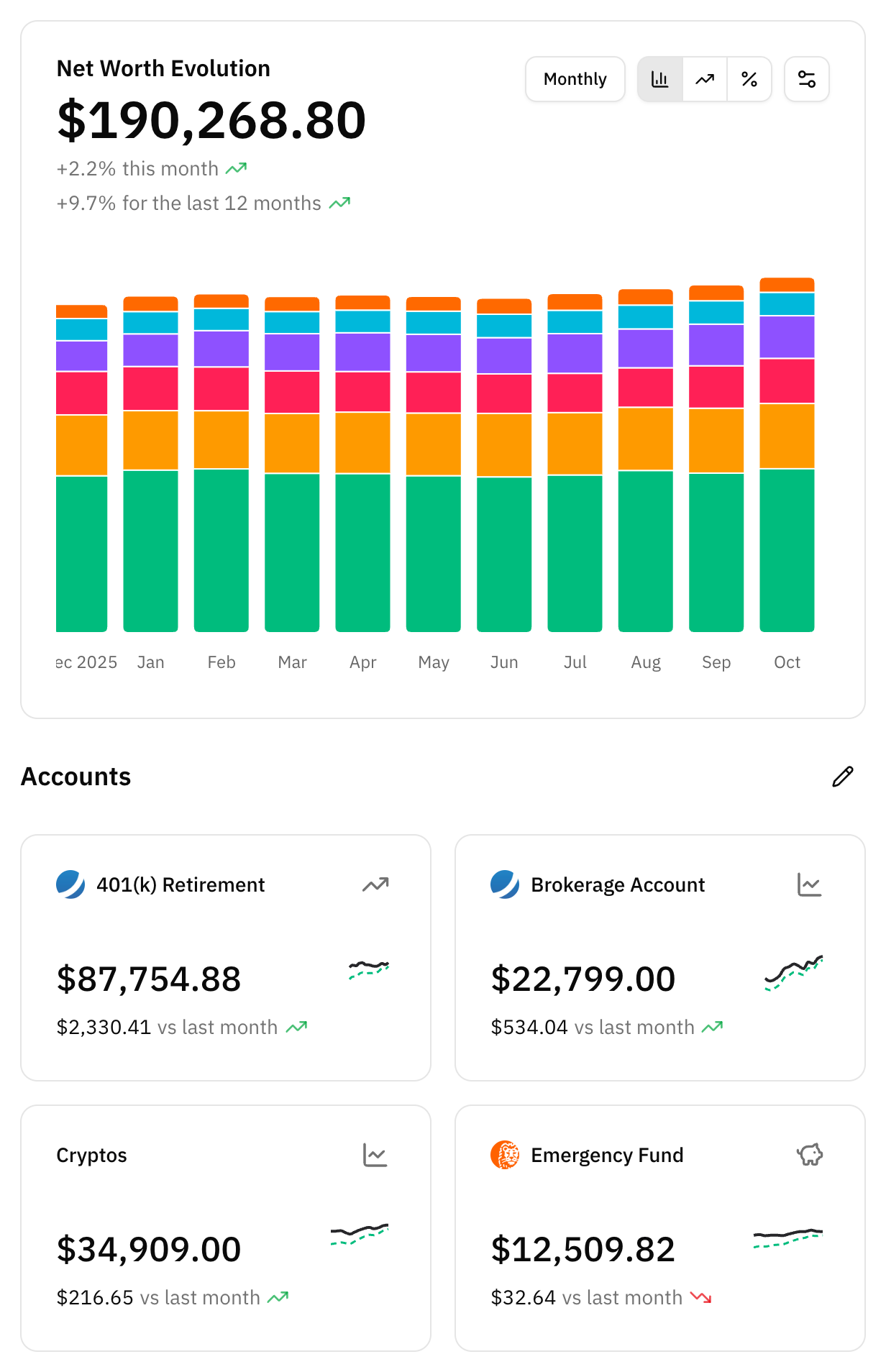
El panel es la primera pantalla después de entrar: tu patrimonio neto y cómo se ha movido, todas tus cuentas de un vistazo y en qué has gastado últimamente. Cada bloque es un resumen con un acceso a la página que tiene el detalle.
Inicio rápido
- Abre Panel desde la barra lateral.
- Lee Evolución del Patrimonio Neto arriba del todo: el total y cómo ha cambiado este mes y en los últimos 12 meses.
- Repasa las tarjetas de Cuentas por si algún saldo se ha movido más de lo que esperabas.
- Mira Principales categorías de gasto y Flujo de Caja para ver a dónde va el dinero este mes.
- Activa el modo privado desde el menú de usuario antes de abrir la aplicación en público.
Qué hay en el panel
De arriba abajo:
| Bloque | Qué muestra | Dónde ver más |
|---|---|---|
| Aviso del resumen mensual | Que el informe del mes pasado está listo, con su titular | Resumen mensual |
| Evolución del Patrimonio Neto | Tu patrimonio neto en los últimos 12 meses o 30 días | Cuentas › Patrimonio neto |
| Cuentas | Una tarjeta por cuenta: saldo, cambio respecto al mes anterior y minigráfico | Cuentas |
| Ahorro mensual | Este mes en tus objetivos de ahorro mensuales | Objetivos de ahorro |
| Principales categorías de gasto | En qué se fue tu gasto en los últimos 30 días | Categorías |
| Principales etiquetas | El gasto por etiqueta en los últimos 30 días | Etiquetas |
| Flujo de Caja | Ingresos, gastos, neto y tasa de ahorro de este mes | Flujo de caja |
Algunos bloques solo aparecen cuando tienen algo que contar: el aviso, cuando hay un informe que no has descartado; Ahorro mensual, cuando tienes un objetivo mensual; y Principales etiquetas, cuando algo que has gastado en los últimos 30 días lleva una etiqueta.
Patrimonio neto
Qué entra en él
El patrimonio neto suma los saldos de tus cuentas, convertidos a tu moneda:
- Las cuentas corrientes, de ahorro, inversión, jubilación y otras siempre suman su saldo. Una cuenta en números rojos resta del total.
- Los inmuebles (bienes raíces) suman su valor de mercado y los préstamos restan lo que debes, pero solo si los incluyes. Los dos empiezan desactivados para los usuarios nuevos.
- Las tarjetas de crédito nunca cuentan, debas lo que debas en ellas.
- Una cuenta archivada deja de contar desde el día en que la archivaste. Los meses anteriores la mantienen.
La página de cuentas tiene las mismas reglas, y Tarjetas de crédito explica por qué las tarjetas se quedan fuera. Las cuentas ocultas en el panel siguen contando: ocultarlas solo quita la tarjeta.
Incluir préstamos e inmuebles
Abre el botón de ajustes del gráfico (el icono de controles, arriba a la derecha) y activa Incluir préstamos o Incluir bienes raíces. La elección se guarda en tu cuenta y vale para tu patrimonio neto en todas partes, no solo en este gráfico: los logros y el resumen mensual también la usan.
Leer el gráfico
La cifra grande es tu patrimonio neto hoy. Debajo, dos tendencias:
- este mes compara hoy con el final del mes pasado.
- en los últimos 12 meses compara hoy con hace un año.
Pasa el ratón o toca una tendencia para ver el mismo cambio como importe.
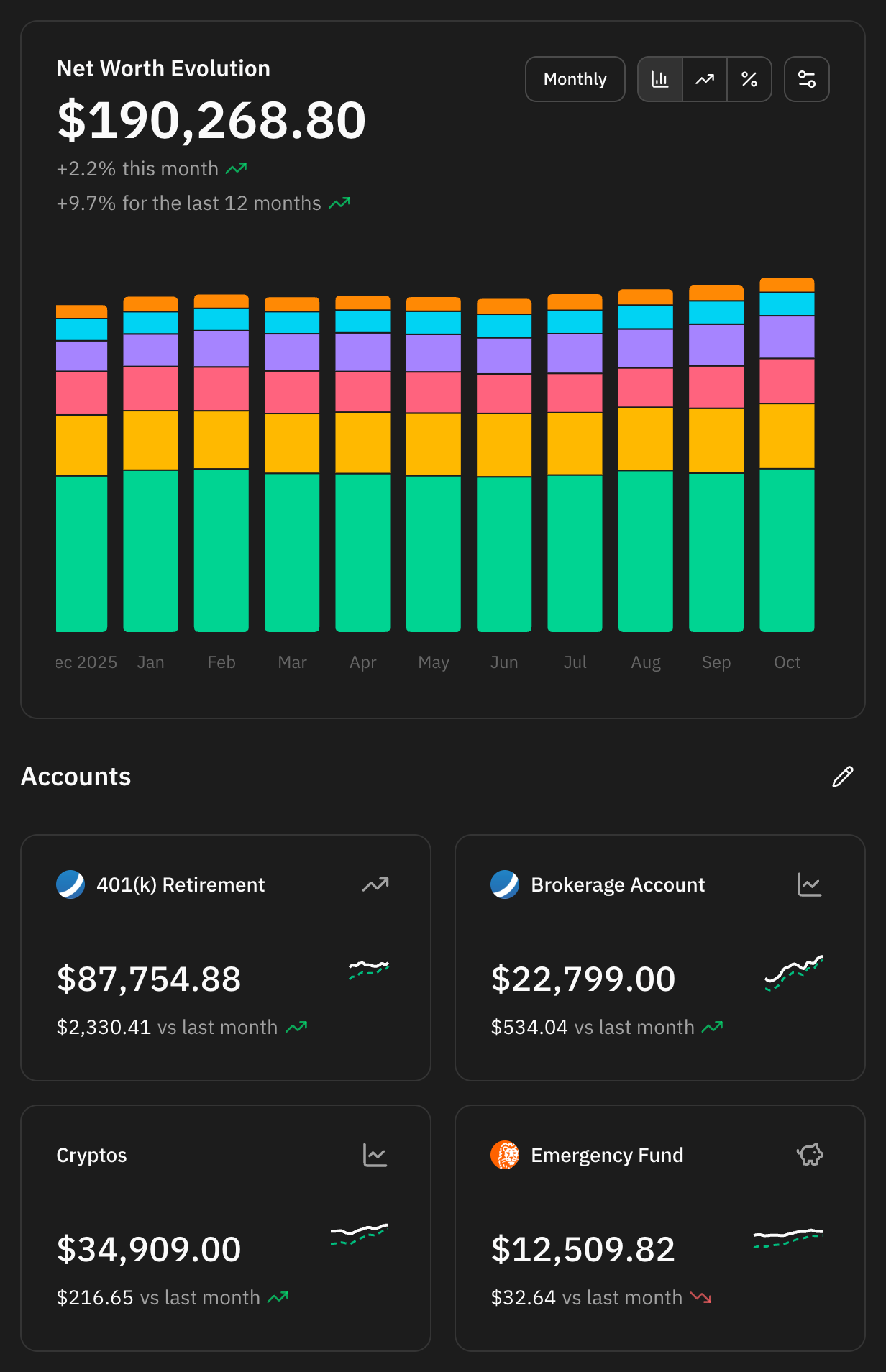
Cada barra es un mes, apilada por cuenta, así que ves qué cuentas forman el total y cuál ha crecido. Con los préstamos incluidos, las barras se escalan para que su altura sea tu patrimonio neto, y al pasar por un mes se ve lo que debes junto a los activos. Si debes más de lo que tienes, el mes se dibuja como una barra por debajo de cero.
Los controles junto al título cambian la vista:
- Mensual / Diario alterna entre los últimos 12 meses y los últimos 30 días. En la vista diaria las tendencias dicen hoy y en los últimos 30 días.
- Los tres iconos eligen el gráfico: las barras dibujan los saldos apilados, la línea de tendencia el cambio de un mes (o día) al siguiente como importe y el signo de porcentaje el mismo cambio en porcentaje.
En el móvil, el periodo y el tipo de gráfico pasan al botón de ajustes.
Tarjetas de cuentas
Debajo del gráfico hay una tarjeta por cuenta, en el orden que elijas. La mayoría muestra:
- El saldo de hoy, en tu moneda.
- El cambio respecto al mes anterior, en verde si ha subido y en rojo si ha bajado. Pasa el ratón o tócalo para verlo en porcentaje.
- Un minigráfico de los últimos 12 meses. Pasa por encima para leer el saldo de un mes y, en las cuentas de inversión, jubilación y ahorro, lo que tenías invertido.
Algunas tarjetas funcionan distinto:
- Las tarjetas de crédito muestran cuánto del límite está en uso en lugar de un saldo, sin cambio respecto al mes anterior, y su minigráfico sigue ese uso durante el extracto en curso. Consulta Tarjetas de crédito.
- Un inmueble con hipoteca vinculada muestra su valor neto: el valor de mercado menos lo que queda por pagar, con «Hipoteca en» y la entidad bajo el nombre. El préstamo no tiene tarjeta propia.
Pulsa el nombre de una cuenta para abrirla. En una cuenta manual que no sea una tarjeta de crédito, pulsa el saldo para abrir Actualizar balance (Actualizar monto adeudado en un préstamo) y apuntar una cifra nueva sin salir del panel. Las cuentas conectadas actualizan su saldo solas, así que el suyo no se puede pulsar.
Ocultar y reordenar cuentas
Pulsa el lápiz junto a Cuentas para abrir Editar cuentas:
- El ojo de cada fila oculta esa cuenta del panel o la vuelve a mostrar.
- El asa de la derecha la arrastra a otra posición.
El orden es el mismo que en la página de Cuentas. Ocultar solo afecta al panel: la cuenta sigue contando en el patrimonio neto y aparece en todo lo demás. Para guardar una cuenta que ya no usas, archívala.
Bloques de gasto
Principales categorías de gasto
Tus diez categorías con más gasto en los últimos 30 días, cada una con su parte del total y una barra para compararlas. La flecha junto a una categoría la compara con los 30 días anteriores, y no aparece cuando no había gasto con el que comparar.
- Una categoría padre con subcategorías se puede desplegar para ver cómo se reparte.
- Al pulsar una fila se abren sus transacciones, ya filtradas.
- Analizar abre Análisis de categoría: el gasto de una categoría mes a mes en los últimos 12 meses, su media mensual y si los últimos seis meses fueron más altos o más bajos que los seis anteriores.
Principales etiquetas
La misma vista para las etiquetas: las diez etiquetas en las que más has gastado en los últimos 30 días. Una transacción con dos etiquetas cuenta en las dos, así que las etiquetas pueden sumar más de lo que gastaste. Las etiquetas de los objetivos de ahorro se quedan fuera, porque siguen lo que ahorras, no lo que gastas.
Flujo de Caja
Este mes natural en cuatro cifras: Ingresos, Gastos, Neto y la Tasa de ahorro. La tasa de ahorro se pone verde a partir del 20 %, amarilla entre el 0 % y el 20 % y roja cuando has gastado más de lo que has ganado. Ver detalles abre la página completa de Flujo de caja, que explica cómo se calcula cada cifra.
Ahorro mensual
Cuando tienes un objetivo de ahorro mensual, una tarjeta muestra este mes en todos ellos: lo que has ahorrado frente a la suma de sus objetivos, los días que quedan, cuántos cumpliste el mes pasado y una línea por objetivo. Ver todo abre Planificación. La página de objetivos de ahorro explica las cifras.
El aviso del resumen mensual
Cuando se ha enviado un resumen mensual nuevo, un aviso arriba del panel dice que está listo y muestra su titular. Abrirlo enseña el informe; la cruz guarda el aviso en todos tus dispositivos.
Modo privado
El modo privado oculta tus importes para que puedas abrir Whisper Money en el tren, en una cafetería o mientras compartes pantalla.
Activarlo y desactivarlo
Abre el menú de usuario (tu nombre, abajo en la barra lateral) y elige Activar modo privado. Elige Desactivar modo privado en el mismo sitio para quitarlo. Mientras está activo, el logo se convierte en una casita de pájaros, así lo reconoces de un vistazo.
El ajuste es del navegador, no de tu cuenta: activarlo en el portátil deja el móvil como estaba, y sigue activo en ese navegador hasta que lo quites.
Qué oculta
- Los importes. En el panel, en la lista de transacciones, en los
presupuestos, los objetivos y el flujo de caja, las cifras se sustituyen por
asteriscos, así que
1.234,56 €se lee*.***,** €. Los tooltips de los gráficos también se ocultan. - Las descripciones en la lista de transacciones. Cada una se cambia por una inventada, como «Supermercado» o «Compra en cafetería», en tu idioma. La misma descripción recibe siempre la misma sustituta, así que la lista sigue pareciendo una lista. Categorías, etiquetas y fechas no cambian.
Los porcentajes siguen visibles: las tendencias, la tasa de ahorro y los repartos no revelan ningún importe, y mantienen el panel útil con las cifras ocultas.
El modo privado sirve para miradas de paso, no es un candado. Algunos sitios todavía enseñan cifras reales: el titular del aviso del resumen mensual, el eje de los gráficos de cambio mes a mes y algunos diálogos en los que editas una transacción o un saldo. Las descripciones también siguen legibles fuera de la lista de transacciones, por ejemplo al dividir una transacción o al vincularla a un objetivo.
Mostrar un solo bloque
A veces necesitas una cifra, no todas. Con el modo privado activo, estos bloques del panel tienen un botón con un ojo junto al título: el gráfico de patrimonio neto, cada tarjeta de cuenta, Principales categorías de gasto, Principales etiquetas y Flujo de Caja. Ahorro mensual no lo tiene, así que sus importes siguen ocultos. Púlsalo para ver los importes de ese bloque, tooltips incluidos, mientras el resto de la página sigue oculto. Vuelve a pulsarlo para ocultarlos.
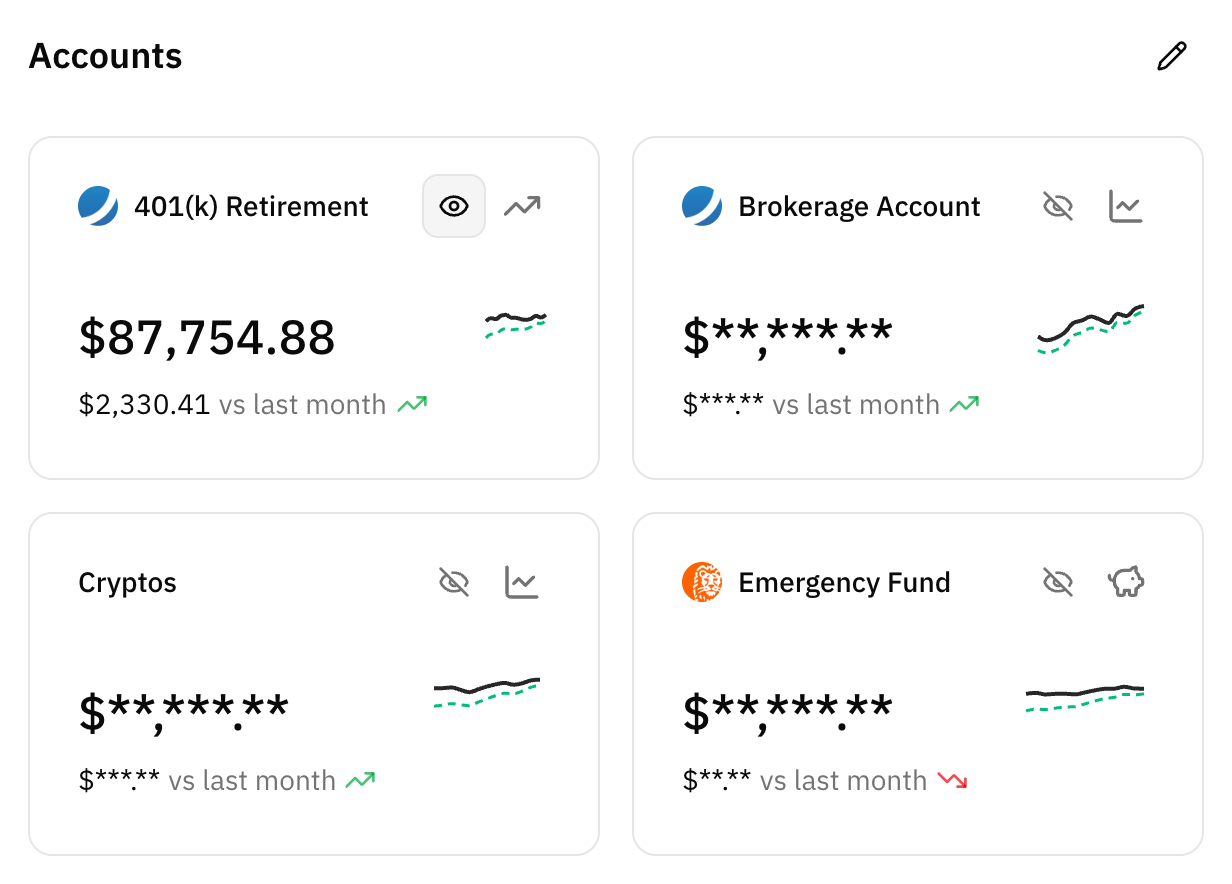
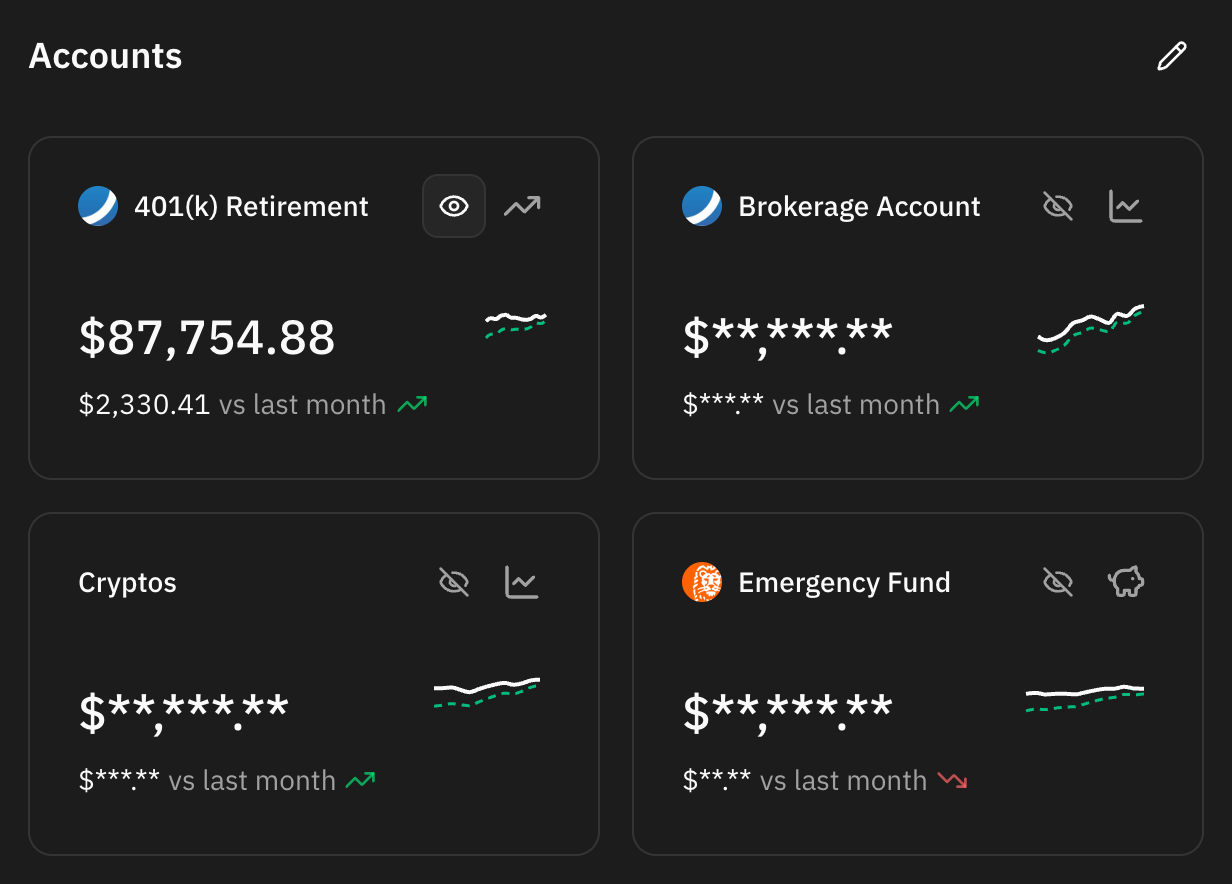
Lo que muestras nunca se recuerda. Recargar la página, salir del panel o desactivar y volver a activar el modo privado oculta otra vez todos los bloques.
Preguntas frecuentes
¿Por qué mi patrimonio neto no coincide con la suma de las tarjetas de cuentas?
Las tarjetas incluyen cuentas que el patrimonio neto deja fuera: siempre las tarjetas de crédito, y los préstamos y los inmuebles salvo que los incluyas. Un inmueble con hipoteca, además, muestra su valor neto y no su valor de mercado.
¿Por qué mi préstamo o mi piso no aparecen en el patrimonio neto?
Los préstamos y los inmuebles empiezan desactivados para los usuarios nuevos. Activa Incluir préstamos o Incluir bienes raíces en los ajustes del gráfico.
He ocultado una cuenta. ¿Por qué sigue en el gráfico?
Ocultarla quita la tarjeta del panel y nada más. La cuenta sigue contando en el patrimonio neto. Archívala si ya no la usas.
¿Por qué no aparece la tarjeta de Principales etiquetas?
Nada de lo que has gastado en los últimos 30 días lleva una etiqueta, o las únicas son las de los objetivos de ahorro. La tarjeta aparece en cuanto hay gasto etiquetado.
¿El modo privado oculta mis datos a Whisper Money?
No. Solo cambia lo que se ve en pantalla, en ese navegador. Tus datos se guardan igual con el modo privado activo o no.
¿Por qué un bloque ha vuelto a ocultar sus importes?
Mostrar un bloque dura hasta que recargas, sales del panel o cambias el modo privado. Vuelve a pulsar su botón del ojo.
¿El modo privado me sigue en mis otros dispositivos?
No. Se guarda en el navegador donde lo activaste. Actívalo en cada navegador en el que lo quieras.