Reglas de automatización
Las reglas de automatización ahorran tiempo actualizando transacciones coincidentes por ti. Pueden asignar una categoría, añadir etiquetas y añadir una nota.
Inicio rápido
- Abre Reglas de automatización desde ajustes o desde herramientas de transacciones.
- Crea una regla con una o más condiciones.
- Elige al menos una acción: categoría o etiquetas.
- Dale una prioridad si debe ejecutarse antes que tus otras reglas. Los números más bajos van primero.
- Guarda la regla.
- Aplícala a transacciones existentes si quieres actualizar coincidencias antiguas.
¿Ya tienes delante la transacción que quieres automatizar? Empieza la regla desde su menú de fila. Consulta Empezar desde una transacción.
Cómo funcionan las reglas
Las reglas se revisan por orden de prioridad, del número más bajo al más alto. La primera regla que coincide aplica sus acciones.
Condiciones
Las condiciones deciden si una regla coincide con una transacción.
Descripción
Coincide con texto de la descripción bancaria.
Útil para comercios, suscripciones y pagos repetidos.
Importe
Coincide con un importe exacto o compara importes.
Útil para suscripciones fijas o transferencias recurrentes.
Nombre del banco
Coincide con transacciones de un banco específico.
Útil cuando el mismo comercio aparece distinto según el banco.
Nombre de la cuenta
Coincide con una cuenta específica.
Útil cuando una cuenta necesita tratamiento especial.
Nombre del acreedor
Coincide con quién recibió el pago, cuando el banco lo envía aparte de la descripción.
Este campo también admite comprobar si está vacío o no.
Nombre del deudor
Coincide con quién pagó, cuando el banco lo envía aparte de la descripción.
Útil para transferencias entrantes de la misma persona o empresa.
Cada condición compara un campo con un valor. Los campos de texto pueden contener o ser igual a un valor, o lo contrario — no contiene y no es igual a —, que es como se escribe una excepción. Los importes se comparan con es igual a, no es igual a, mayor que o menor que, y el nombre del acreedor y del deudor admiten además está vacío y no está vacío.
Los importes conservan su signo: un gasto es negativo, así que un cargo de 14 se escribe -14.
Una condición negativa también se cumple cuando el campo está vacío. "El nombre del acreedor no contiene Amazon" coincide con una transacción cuyo acreedor el banco nunca envió.
Acciones
Las acciones son lo que cambia la regla.
Una regla puede:
- Asignar una categoría.
- Añadir una o más etiquetas.
- Añadir una nota.
Hace falta al menos una acción de categoría o etiqueta.
Grupos y prioridad
Usa grupos cuando una regla necesita más de una condición.
Ejemplos:
- La descripción contiene "Netflix" y el importe es menor que 20.
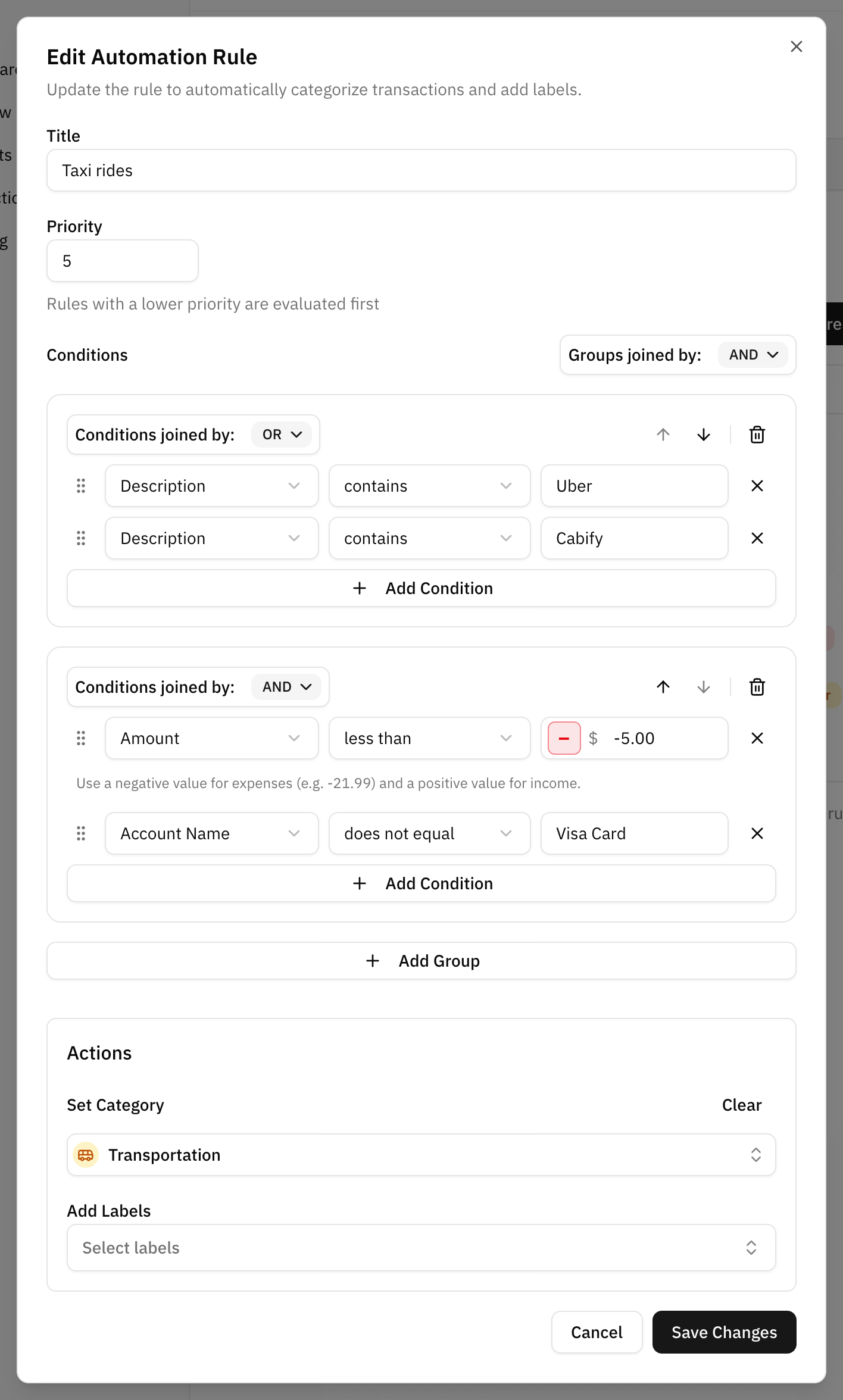
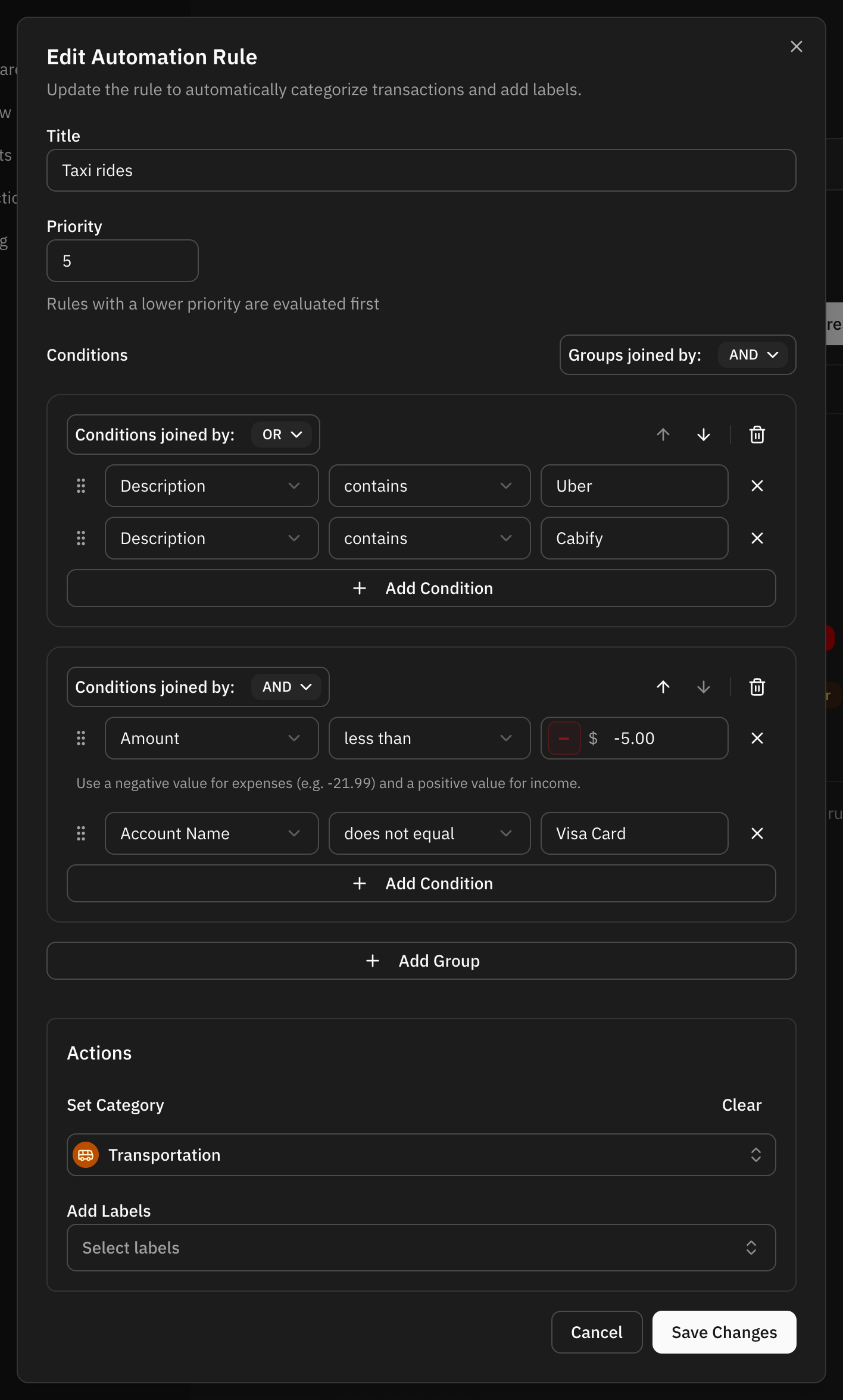
- La descripción contiene "Uber" o la descripción contiene "Cabify".
- La descripción contiene "Amazon" y la descripción no contiene "Amazon Prime": todo lo de la tienda menos la suscripción.
- La descripción contiene "GitHub" y el importe no es igual a -14: todos los cargos de GitHub menos la suscripción mensual.
La prioridad controla qué regla gana cuando varias podrían coincidir.
- Cada regla tiene un número de Prioridad, que se fija en los diálogos de crear y editar. Las reglas nuevas empiezan en 0.
- Las reglas con un número más bajo se revisan primero. Una regla con 1 se ejecuta antes que una con 10.
- Las reglas con el mismo número no tienen un orden garantizado entre ellas. Cuando dos reglas puedan coincidir con la misma transacción, dales números distintos.
La tabla de reglas muestra la prioridad en su primera columna y se abre ordenada por ella, así que la lista se lee en el orden en que se revisan las reglas; las que tienen el mismo número aparecen por título. Pulsa la cabecera de la columna para invertirlo. Los títulos largos se recortan en la tabla; pasa el ratón por encima para leerlos enteros.
Pon reglas específicas antes que reglas amplias: dale el número más bajo a la específica.
Reordenar condiciones y grupos
El orden de las condiciones y de los grupos no cambia con qué coincide una regla, pero una regla que se lee de arriba abajo es más fácil de mantener bien. Puedes reordenar ambos en el editor de reglas sin borrar nada:
- Condiciones dentro de un grupo. Cuando un grupo tiene dos o más condiciones, cada una muestra un asa para arrastrarla. Arrástrala con el ratón, o enfoca el asa y usa el teclado: Espacio para cogerla, las flechas para moverla, Espacio para soltarla y Escape para cancelar.
- Grupos. Cuando una regla tiene dos o más grupos, la cabecera de cada grupo muestra flechas arriba y abajo junto a su botón de borrar.
En el móvil no se arrastra. Los grupos y las condiciones se rotulan Grupo 1, Condición 1, etc., y cada uno tiene sus propias flechas arriba y abajo.
Una condición se queda en su grupo. Moverla a otro grupo cambiaría con qué coincide la regla, así que para eso bórrala y vuelve a añadirla donde la quieras.
Empezar desde una transacción
No hace falta abrir la pantalla de reglas para escribir una. Dos atajos la empiezan desde la transacción que estás mirando:
- Después de categorizar una transacción, un mensaje ofrece Automatizar durante unos segundos.
- En cualquier momento, el menú de fila de la transacción (el botón ... o el clic derecho) tiene Automatizar categorización. Funciona en cualquier transacción, categorizada o no, incluidas las partes de una división.
Los dos abren el mismo diálogo, con dos opciones:
- Crear una nueva regla que parte de la descripción de la transacción y de su categoría, si la tiene.
- Modificar una regla existente para añadir esta descripción a una regla que ya tienes.
Aplicar reglas a transacciones existentes
Las reglas se ejecutan a medida que llegan transacciones nuevas. Las que ya existían necesitan un paso manual de aplicación.
Usa aplicar o reevaluar cuando:
- Creas una regla nueva.
- Cambias una regla.
- Importaste transacciones antiguas.
- Quieres limpiar una acumulación de transacciones.
Reglas sugeridas
En lugar de escribir todas las reglas a mano, Whisper Money puede leer los comercios que se repiten en tus transacciones y sugerir reglas para ellos. Tú revisas cada sugerencia y decides si la quieres, y no se crea nada hasta que la aceptas.
Las sugerencias vienen de dos sitios:
- Tu historial, cuando hay suficiente para detectar un patrón.
- Tus correcciones, cuando cambias una categoría que se asignó automáticamente. La siguiente transacción de ese comercio la resuelve ya una regla.
Las reglas sugeridas forman parte del plan de pago. Las que escribes tú, no.
Lo que las reglas no hacen
Las reglas actúan sobre transacciones, no sobre tus cuentas ni tus presupuestos. Una regla solo puede asignar una categoría, añadir etiquetas y añadir una nota.
Tres cosas que conviene saber:
- Una regla nunca se ejecuta dos veces sobre la misma transacción por su cuenta. Cambiar una regla no la vuelve a pasar por tu historial hasta que la aplicas.
- Solo se aplica la primera regla que coincide. Una transacción nunca la tocan dos reglas en la misma pasada.
- Una regla no corrige la categoría que elegiste al crear la transacción: una transacción que añades a mano con categoría, las partes de una división o una que crea un asistente con el Conector de IA.
Preguntas frecuentes
¿Por qué no se ejecutó una regla?
Revisa la descripción, el importe, la cuenta y la prioridad. Si otra regla con un número de prioridad más bajo también coincidía, se aplicó esa. Y si la transacción ya existía cuando escribiste la regla, necesita el paso de aplicar.
¿Debería crear reglas amplias o específicas?
Empieza con reglas específicas. Las reglas amplias son útiles, pero pueden coincidir con demasiado.
¿Una regla puede añadir varias etiquetas?
Sí. Una regla puede añadir más de una etiqueta.
¿Importa el orden de las condiciones?
No. Las condiciones de un grupo se combinan igual sea cual sea su orden, y lo mismo pasa con los grupos. Reordénalas solo para que la regla se lea mejor.